Расширение WordPress Toolkit доступно клиентам Hostfly, которые пользуются услугой “WordPress-хостинг”.
Чтобы получить доступ к расширению WordPress Toolkit, зайдите в личный кабинет пользователя по адресу my.hostfly.by. В личном кабинете перейдите в услуги и кликните на услугу хостинга, а затем перейдите в сPanel.
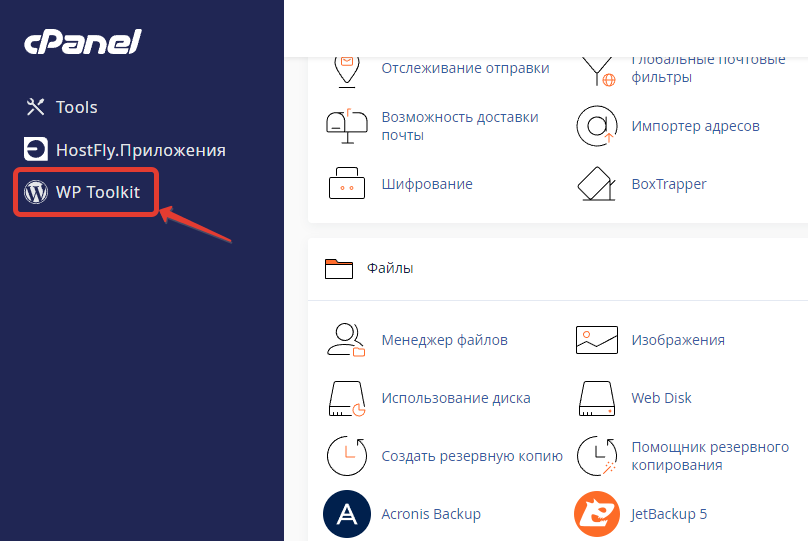
В панеле управления сPanel перейдите в раздел WP Toolkit.
Нажмите кнопку “Установить”.

В появившихся полях уже прописаны данные по умолчанию. Однако, вы можете изменить их, если это необходимо.
-
Путь установки. Это ссылка, по которой откроется установленная CMS WordPress.
-
Название сайта. Вы можете указать любое название сайта, оно отобразится в параметре title. Впоследствии вы сможете его изменить.
-
Сет плагинов и тем. Выберите один из сетов плагинов, которые вам доступны. Обратите внимание, что LiteSpeed Cache пригодится вам для ускорения работы сайта, WooCommerce является удобным решением для интернет-магазинов и сервисов с онлайн-платежами, а Brizy Pro является продвинутой версией конструктора для удобного создания и редактирования сайта на WordPress.

-
Язык сайта. Выбирайте язык, который будет преобладать на ресурсе.
-
Версия. Мы рекомендуем загружать последнюю, текущую, версию CMS WordPress (current).
-
Блок “Администратор WordPress”. Укажите здесь данные, которые будут использоваться в панели администратора для управления сайтом. Запишите или запомните эти данные, вам придётся использовать их каждый раз, когда вы захотите отредактировать сайт через панель управления в браузере.
-
Блок “Базы данных”. Всю информацию здесь можете оставить по умолчанию.
-
Обновлять WordPress автоматически. Мы рекомендуем выбрать второй пункт: в этом случае автоматически будут загружаться только промежуточные обновления, которые касаются исправлений безопасности.

-
Обновлять плагины автоматически. Выбирайте пункт “Индивидуальные настройки”.
-
Обновлять темы автоматически. Здесь также лучше выбрать “Индивидуальные настройки”.
После заполнения и проверки всех полей нажмите кнопку “Установить”.
Нужно будет немного подождать, прежде чем CMS установится на сервер. Как только процесс будет завершён, система появится в списке всех установок. После этого Toolkit предложит перейти к установке плагинов. Вы можете установить их прямо сейчас или заняться этим позже. Во втором случае нажмите “Нет, спасибо”.

Все доступные плагины вы найдёте на вкладке “Плагины” в развёрнутой карточке установленной CMS: